旅の記録をする
 なお
ここでは、旅の記録画面の使い方について紹介します。
このプラットフォームでは、旅の費用をはじめ日程や旅先などの情報、写真や説明文を記録できる機能があります。記録することで、これまでの旅行のふりかえり・旅行費や訪れた場所の把握・分析などができるようになります。記録にはログインが必要です。
記録する前に
みなさんの旅の記録は「下書き」の状態を除き公開されますので、必要に応じて店名などの詳細な費用の情報は、公開しても差し支えのない範囲でご記入いただくか、適宜伏せていただくようお願いいたします。費用データの登録は任意で、非公開設定も可能です。
各記録データは、「みんなの費用内訳」などの統計データとしても活用されます。それら統計データは、他の人が旅の参考にしたり、観光地を応援するデータとしても役立てられます。
基本的な使い方
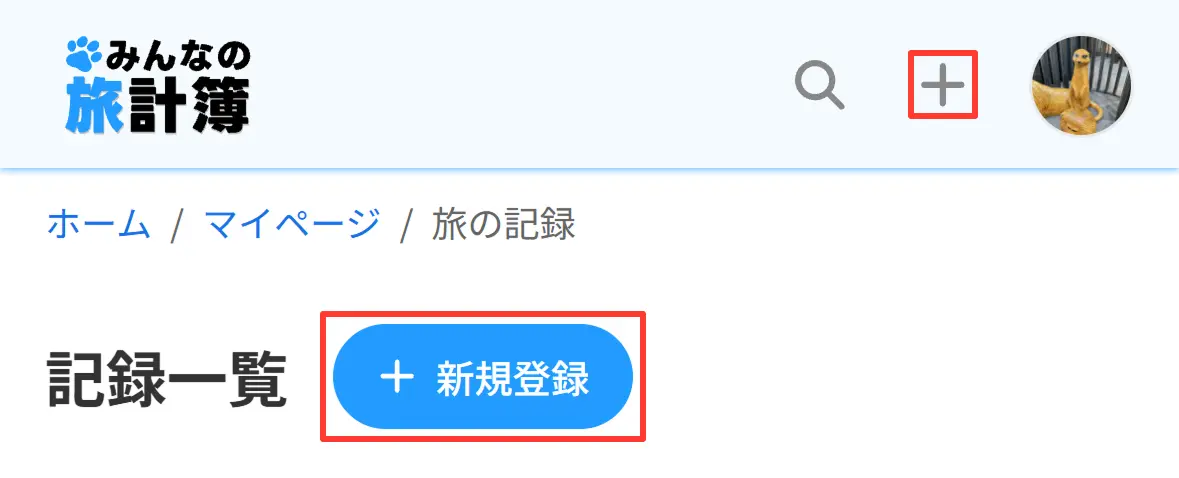
新たな記録は、ログイン後のサイト右上に表示されるプラスアイコン「」または、マイページの記録一覧にある「新規登録」ボタンから行うことができます。記録できる旅は、日本国内を出発地としたものに限ります。(例:東京発〜沖縄行き、東京発〜アメリカ行きなど)
記録画面の上から順番にそれぞれの項目についてご紹介します。
スタイル
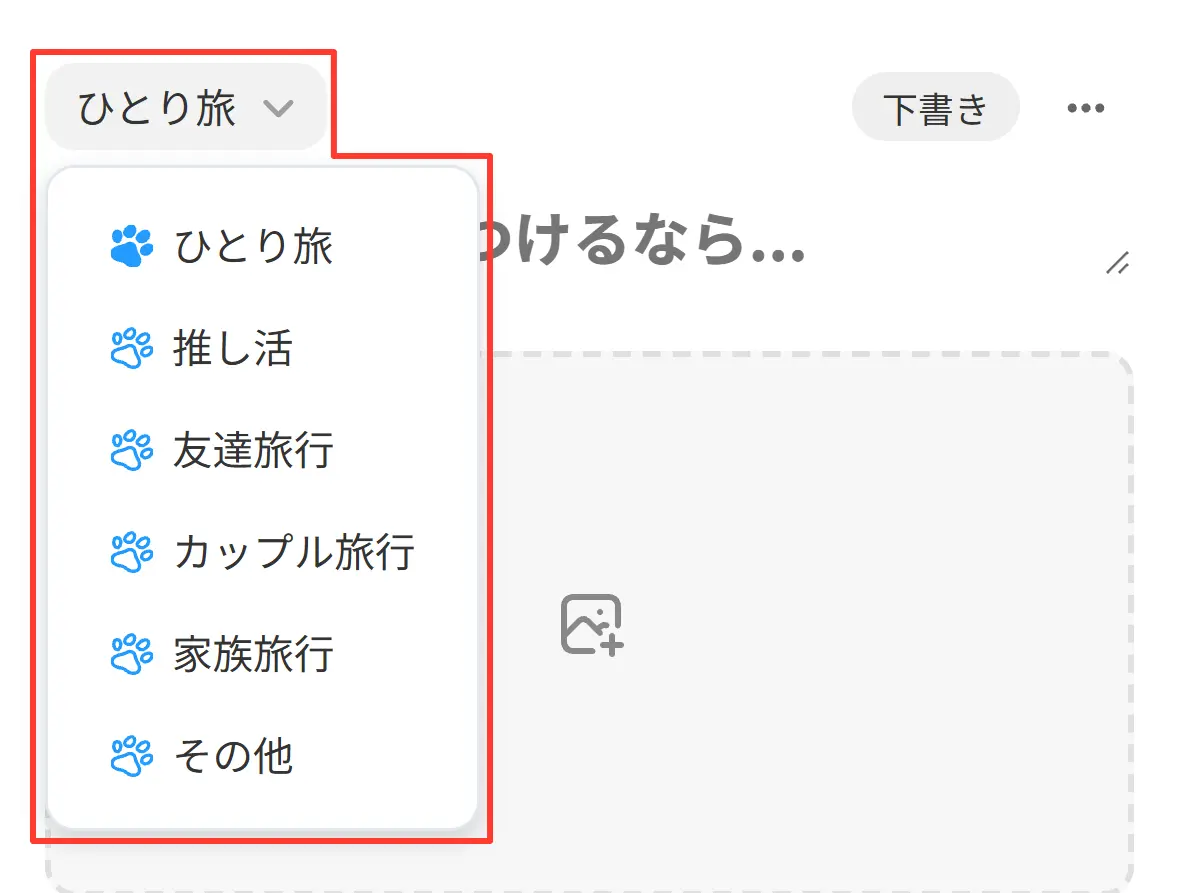
旅のスタイルを次の中から選択します。初期状態では、ひとり旅が選択されています。
- ひとり旅
- 推し活
- 友達旅行
- カップル旅行
- 家族旅行
- その他
選択:必須(いずれか1つ)
旅行人数:ひとり旅以外は複数人対応(1~999人)
旅と言っても、自分ひとりでゆったりと巡るもの、お友達や家族、恋人とワイワイ楽しく巡るもの、あるいは何か目的を持って巡るもの、様々です。あぁ、人生って旅かも?
タイトル
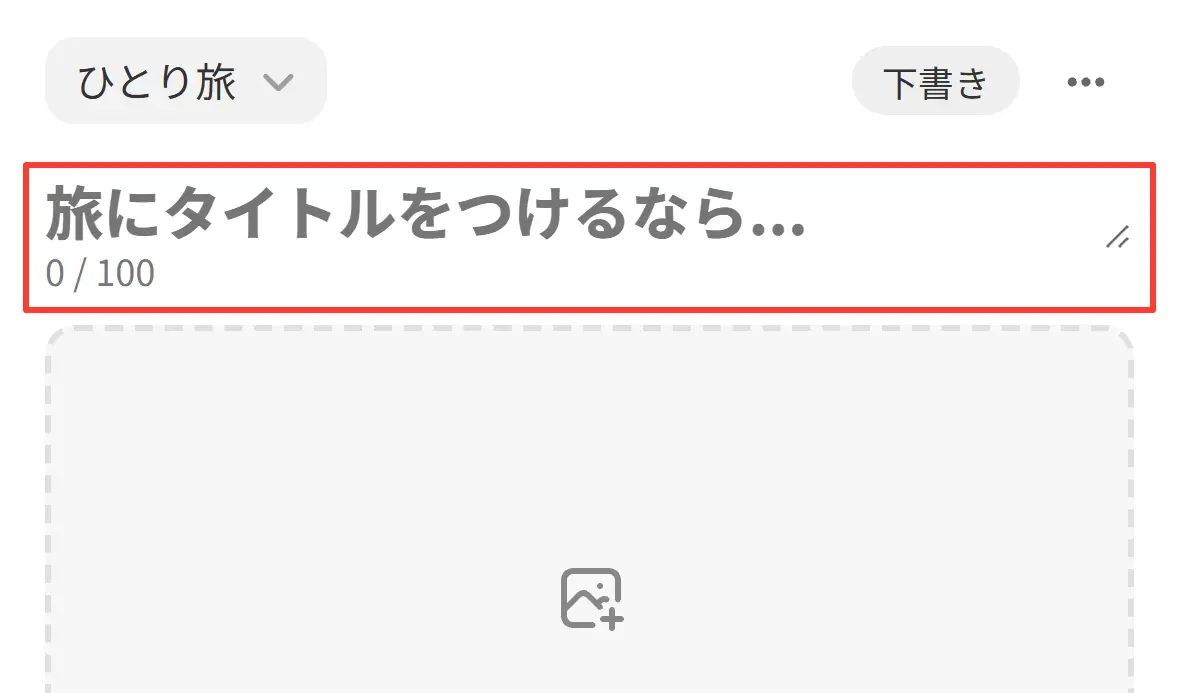
旅で特に楽しかったことや印象に残ったこと、観光地の名称や食べたグルメなど、後で見返したときに思い出せるようなタイトルをつけましょう。
パッと見てわかりやすく、他の人にその旅の魅力を伝えられるようなタイトルは最高です。【】や「」、スペースや句読点を使うとバランスが取れる場合があります。
入力:必須
おすすめ:25~40文字前後
文字数制限:1~100文字
写真
1つの記録につき、最大30枚まで写真を追加することができます。追加した写真は、記録を探す際や記録を見る他のユーザーに公開されます。
写真は「スライド」と「ルート」の2か所に追加できます。
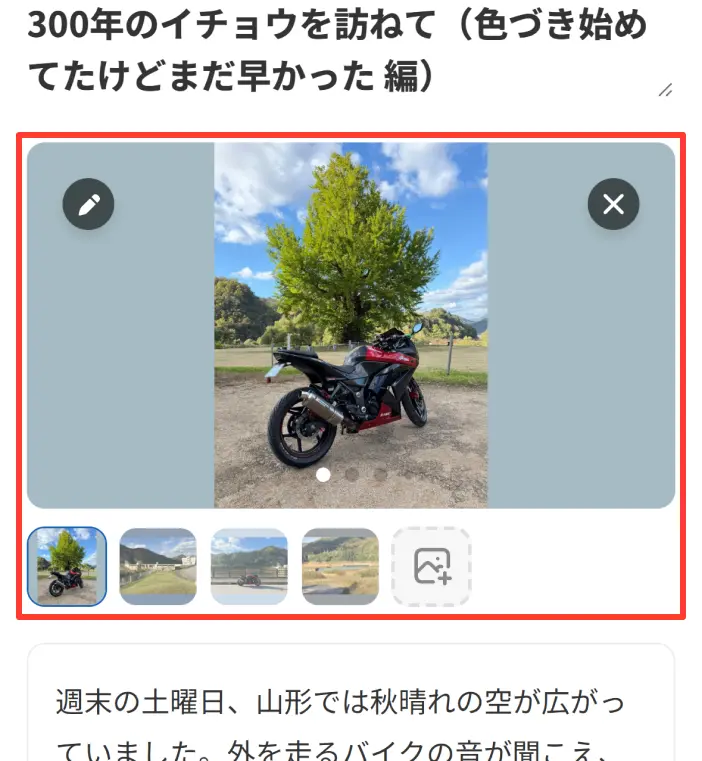
2枚以上写真が追加されている場合、下部の写真リストが表示されている部分をPCはドラッグ、スマホは長押しで並び替えができます。1枚目がその記録のサムネイル(メイン写真)として選択されます。
複数を選択してアップロードすることができます。
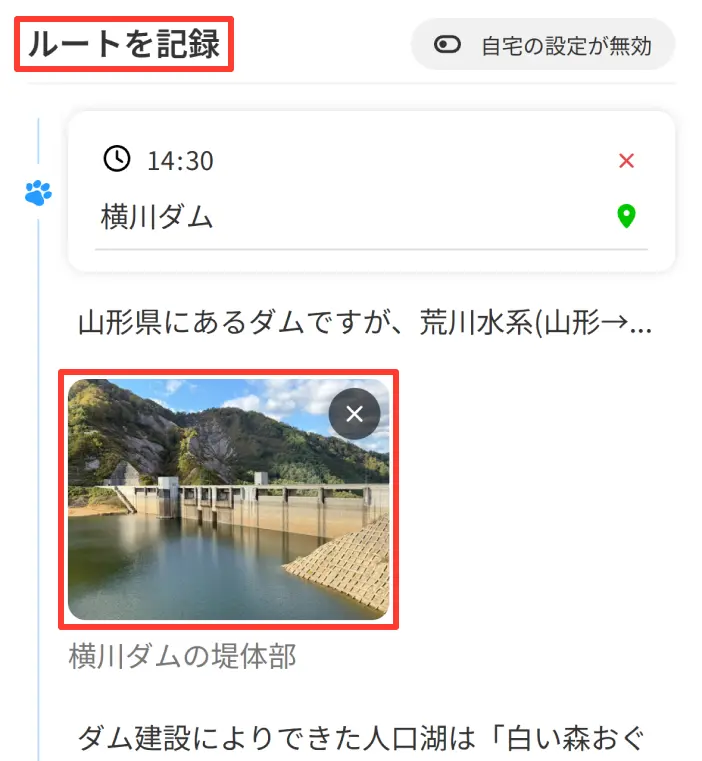
ルート部は、スポット間に1枚の写真が挿入できます。その場所で撮った写真を選んで追加すれば、よりその旅をリアルに記録できます。手軽に記録を済ませる場合はスライド部に、詳しく訪れた場所ごとに写真を追加したい場合はルート部に追加するなど、使い分けができます。
追加:任意
上限枚数:スライド10枚・ルート20枚
上限サイズ:10MB
上限解像度:長辺1200px ※超過時はアスペクト比を維持したまま縮小
対応ファイル:png・jpeg・webp・heic・heif
【写真データの取り扱いについて】
第三者の著作権や肖像権を侵害しない、公開しても差し支えのない写真をご使用ください。投稿された写真は、公式SNS等で紹介させていただく場合があります。撮影場所(GPSデータ等)や撮影日時などEXIFデータはアップロード時に削除し、ファイル名はランダムな英数字の文字列に変換します。
写真の説明文
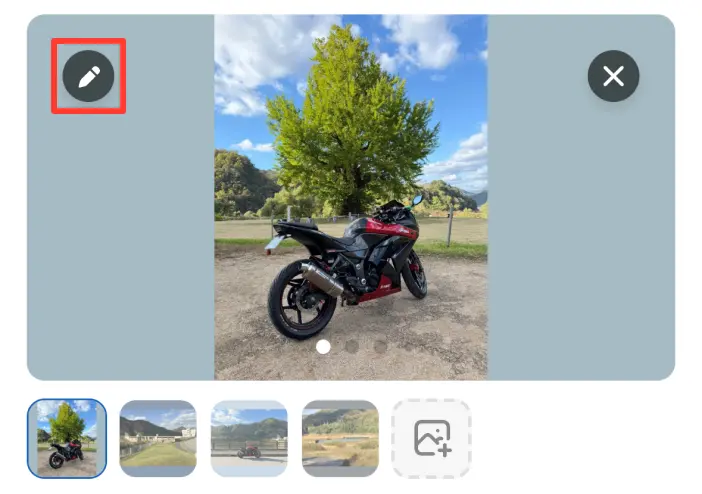
それぞれの写真には、説明文(alt属性)を入力できる機能があります。写真を補足する形で、「○○タワーで撮影」「○○の醤油ラーメンおいしかった♪」などその写真を文字で簡単に表現してみましょう。撮影日も残したい場合は、「○○ = 2026年1月1日 豊洲公園」という形がおすすめです☆
スライドは、左上のペンアイコン「」をクリックすると入力用の画面が表示されます。
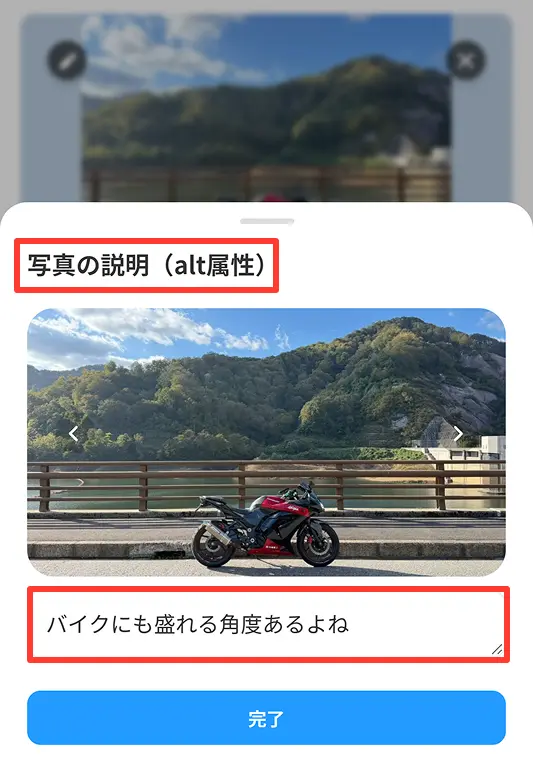
ルート内の写真は、「写真の説明を入力」というエリアに入力します。
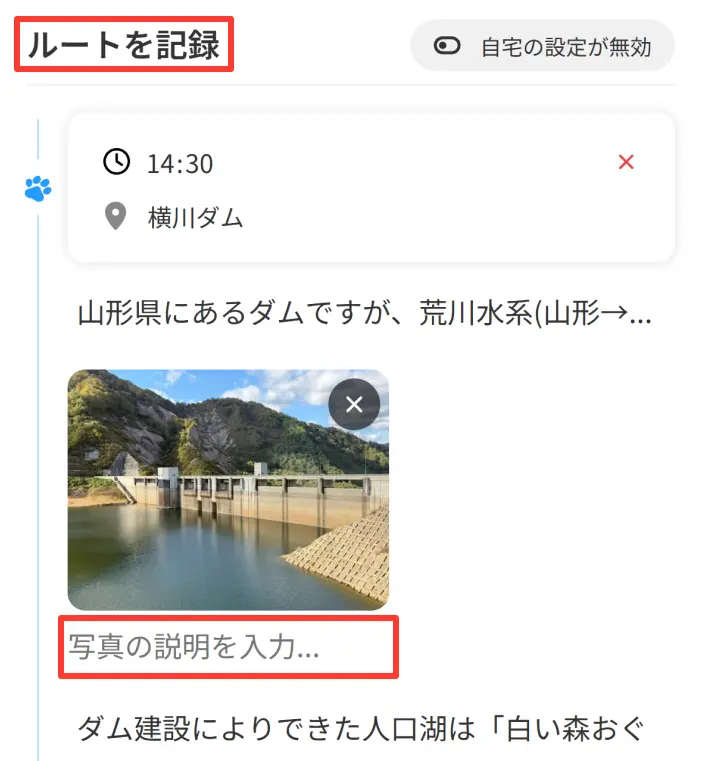
基本情報
旅に関する基本的な情報を入力しましょう。
説明文
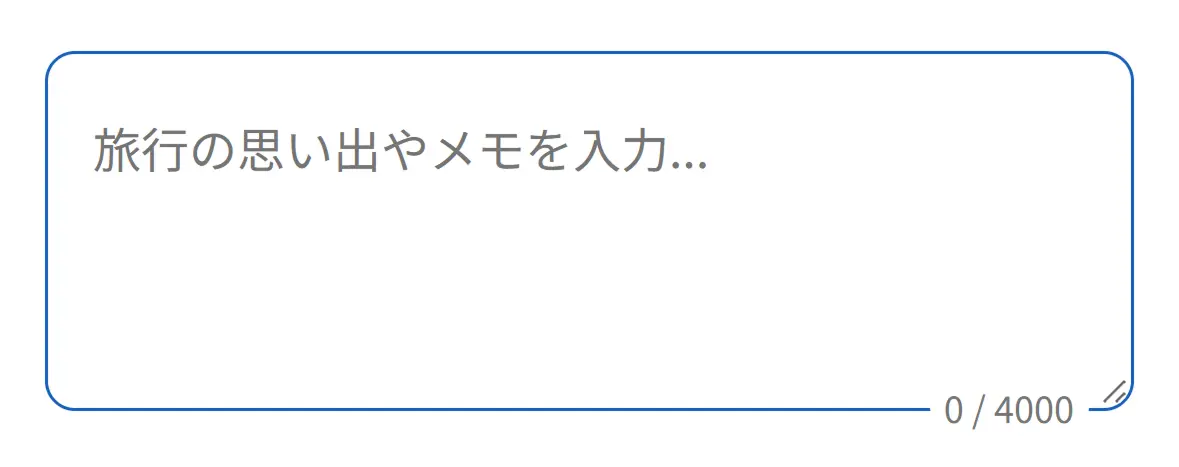
詳しい旅先の情報や移動方法、旅の思い出などを入力します。
URLも挿入可能です。プロトコル(https://)を入力しなくてもリンクとして挿入されますが、TLSに対応していない(http://)のリンクは挿入できません。リンクは全て https:// に変換されて出力されます。
入力:任意
文字数制限:0~4000文字
日程
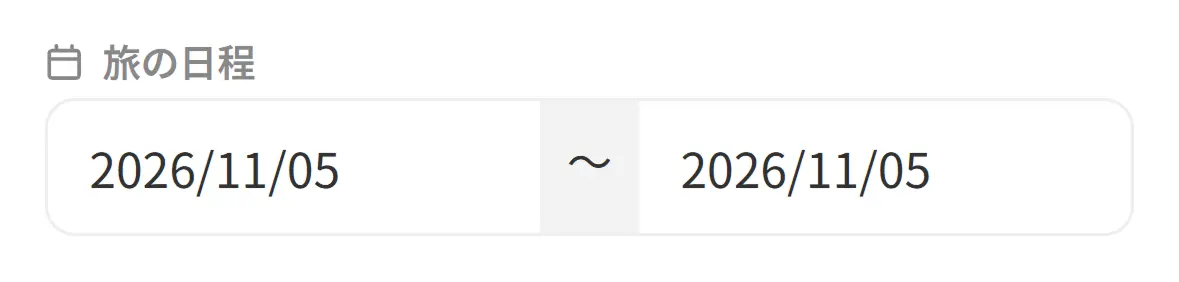
旅の出発日と帰宅日(到着日)を入力します。
入力:必須
スポット
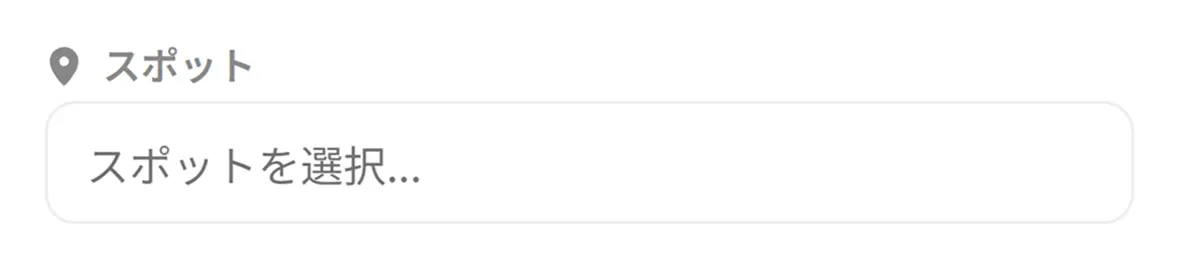
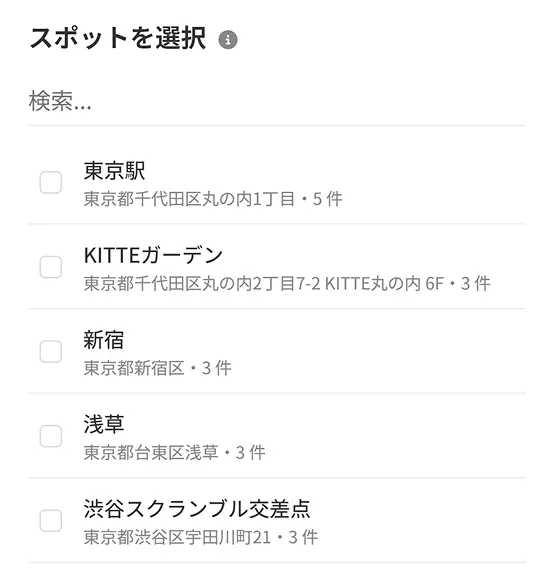
訪れた具体的な場所を選択します。日本各地を中心に、世界中の主要な場所から選択できます。
選択:任意
【スポットが見つからない場合】
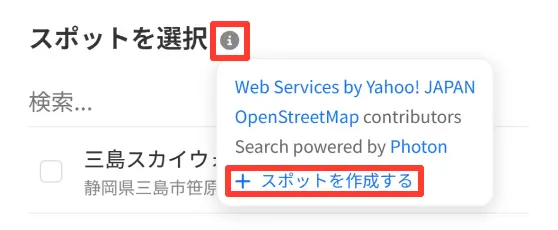
新しい場所や穴場などはデータベースに登録されていない場合があります。情報アイコン「」または、検索結果が0件の場合に表示される「スポットを作成する」から新たなスポットを追加できます。
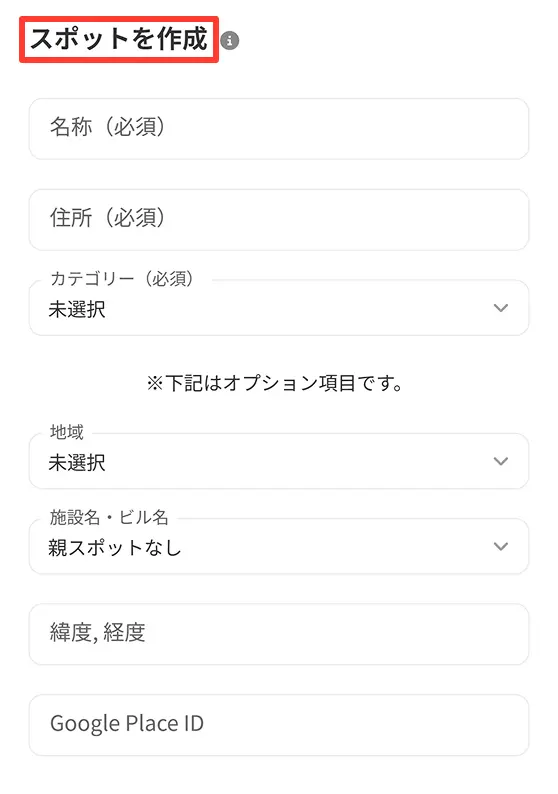
スポットの作成画面では、下記の情報を入力します。
- 名称(必須)
- 住所(必須)
- カテゴリー(必須)
- 地域
- 施設名・ビル名
登録済みのスポットから選択 - 緯度経度
「緯度, 経度」で入力 - Google Place ID
検索ツールを参照
出発地・旅先
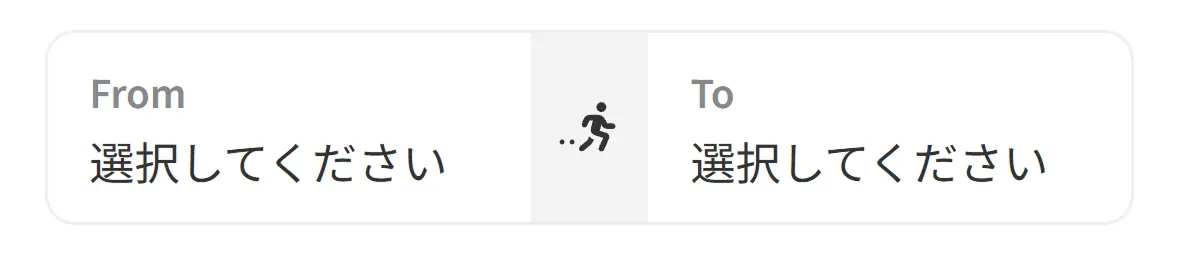
出発地(From)は47都道府県からいずれか1つ、旅先(To)は47都道府県のほか、南極を含めた201の国と地域が選択できます。対応しているスポットが選択された場合、自動的に旅先としてそのスポットが属する地域が選択されます。
出発地には、デフォルトの都道府県が設定できます。「マイページ - プロフィール編集」から「居住地」を設定することで、新たな記録の際にその都道府県が自動で選択されるため、毎回出発地を選択する必要がなくなります。
選択:必須
移動手段
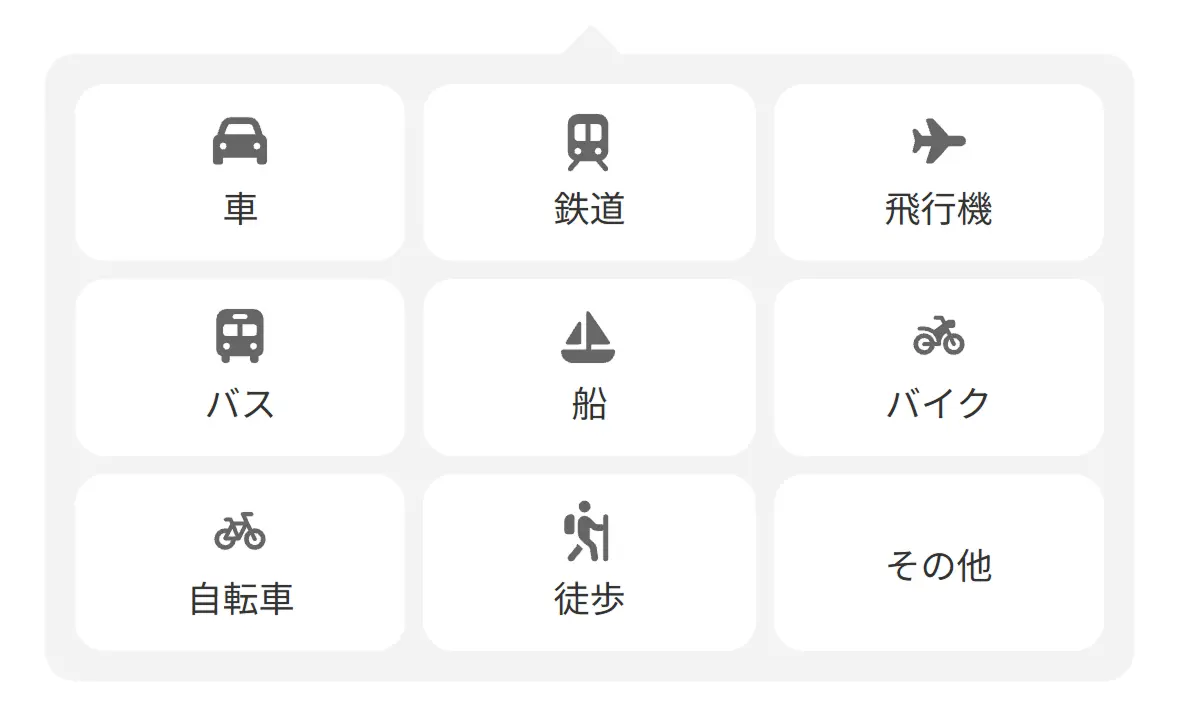
主として利用する移動手段を1つ選択します。行きと帰りで移動手段が違う場合などは、移動時間の大半を占めているもの、最も移動距離が長いもの、または最もその旅で強調したい移動手段を選択してください。詳しい移動手段については、説明文やルート内メモに入力してください!
- 車
- 鉄道
※電車・新幹線・モノレール・AGT(ゆりかもめ等)・LRT(宇都宮ライトレール等)含む - 飛行機
- バス
※BRT含む - 船
- バイク
※三輪バイク・側車付二輪車含む - 自転車
- 徒歩
- その他
選択:必須
ルートを記録する
「この時間にここにいて、次にここに訪れた」という旅先での道のりを記録できます。ルート内には、訪れた場所のほかに写真と文章を残すことができます。
入力:任意
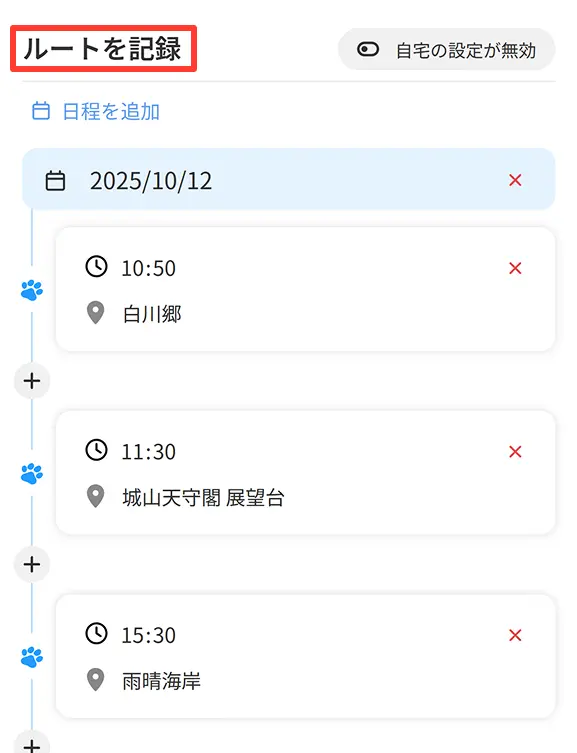
旅の道のりを登録
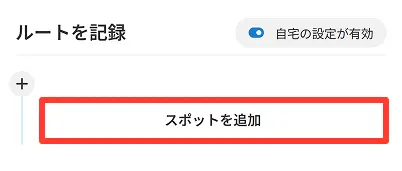
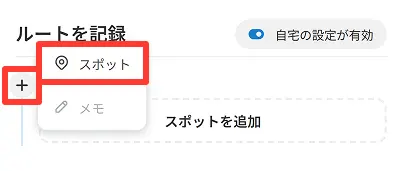
スポット(場所)ごとに訪れた順番で登録します。「スポットを追加」ボタンまたは、プラスアイコン「」から「スポット」を選択すると登録ができます。
自宅を設定する
ルート内の最初と最後のスポットを「自宅(出発地・帰着地)」として設定できます。
通常、ルートに設定したスポットが属する地域は、自分が訪れた地域としてもカウントされます。例えば、東京スカイツリーを設定した場合は、その旅で東京都に訪れたと認識され、プロフィールページの旅したマップなどにも反映されます。
自宅を設定すると、そのスポットが属する地域には訪れたと認識せず、自分がここから出発して、次にここに訪れて、いつ帰ってきたという鮮明な旅の記録を残すことができます。ただし、次の場合は訪れた地域としてカウントされます。例えば、自宅データに勝どき駅(東京都)、通常のスポットデータに東京スカイツリーを設定した場合は、東京都に訪れたとしてカウントされます。
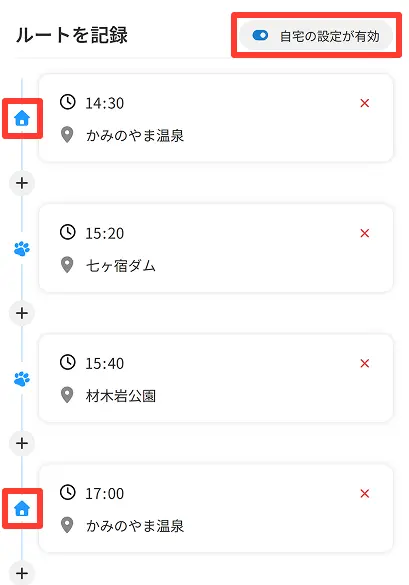
最寄り駅や近くのランドマーク、その旅の基準としたい場所を設定してください。
左側に家アイコン「」が表示されているデータがその記録における自宅として設定されています。
費用を記録する
「どこでいくら使ったのか」という費用の情報は、記録画面の下部にある「費用内訳」に入力します。
入力:任意
1費用データ:9,999万円
1記録あたり費用総額:100億円
費用データの基本
費用データを新たに追加する場合は「費用を追加する」ボタンをクリックしてください。

費用データには、利用日・金額・メモ・カテゴリーが含まれています。
メモは最大600字まで、利用したお店や使い道について入力できます。同じカテゴリーであれば1つのデータに複数の使い道を入力しても、1つ1つ分けて登録しても、どちらでも問題ありません。
費用データの便利な機能
記録画面の費用データは、次のショートカットキーや操作が利用できます。
| 操作エリア | 操作 | 操作時の挙動 |
|---|---|---|
| アイコン・カテゴリー名・メモ ※その他金額部分までの空白部含む | ダブルクリック | 編集モードに移行し、「メモ入力欄」にフォーカスします。 |
| 日付 | ダブルクリック | 編集モードに移行し、「日付入力欄」にフォーカスします。 |
| 金額 | クリック | 編集モードに移行し、「金額入力欄」にフォーカスします。 |
| 編集モード中 | Alt + Enter | 編集を確定します。他の要素にフォーカスしていない場合は、新たな費用データ(行)を追加します。 |
| 合計金額エリア(画面下) | クリック | 「費用内訳」エリアへスクロールします。 |

費用データの並び替え
費用内訳のデータは、実際に利用した順番などで好きに並び替えることができます。PCはドラッグ、スマホは長押しで並び替えができます。
ただし、データの整合性を保つために次の並び替えを記録保存時に自動で適用します。手動の並び替えよりも、自動適用の並び替えが優先されます。
- カテゴリーごとの並び替え
交通費や宿泊費などのカテゴリーごとに並び替えます - 日付ごとの並び替え
昇順に並び替えます。

好きな並び替えは... 同じ日付で、同カテゴリー内のデータ同士に限ります。
※「自動並び替え」ボタンにより並び替えされた並びが自動適用の並び替え結果となります。